# 调试卡片
了解通过扫码和 USB 两种方式来调试
通过本节你将学会:
# 调试前准备
# 安装调试器和预览版
若未安装调试器和预览版,需要先安装调试器和预览版,有两种方式可以安装
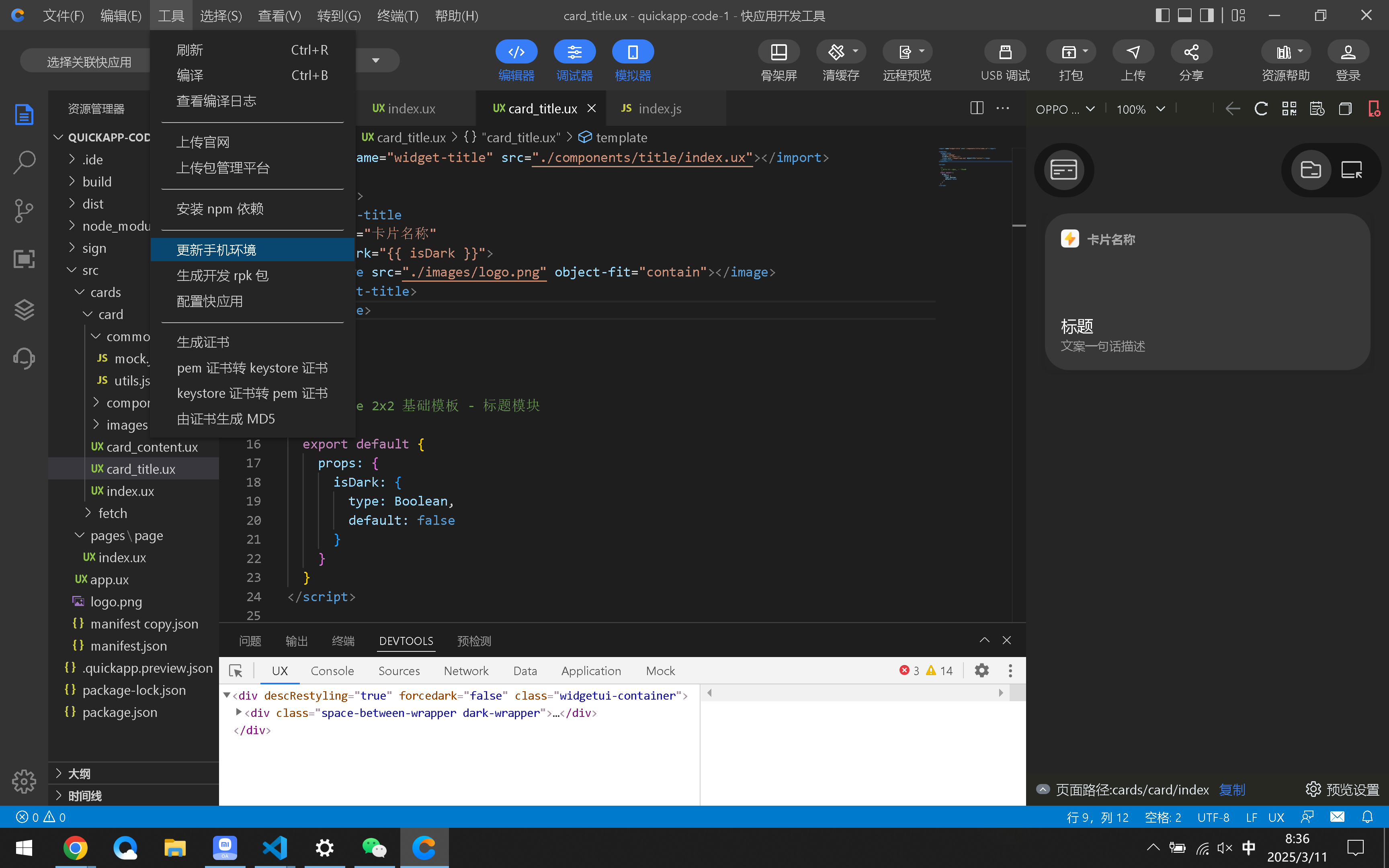
方式一、点击菜单「工具」「更新手机环境」,IDE 会自动安装调试器和预览版。
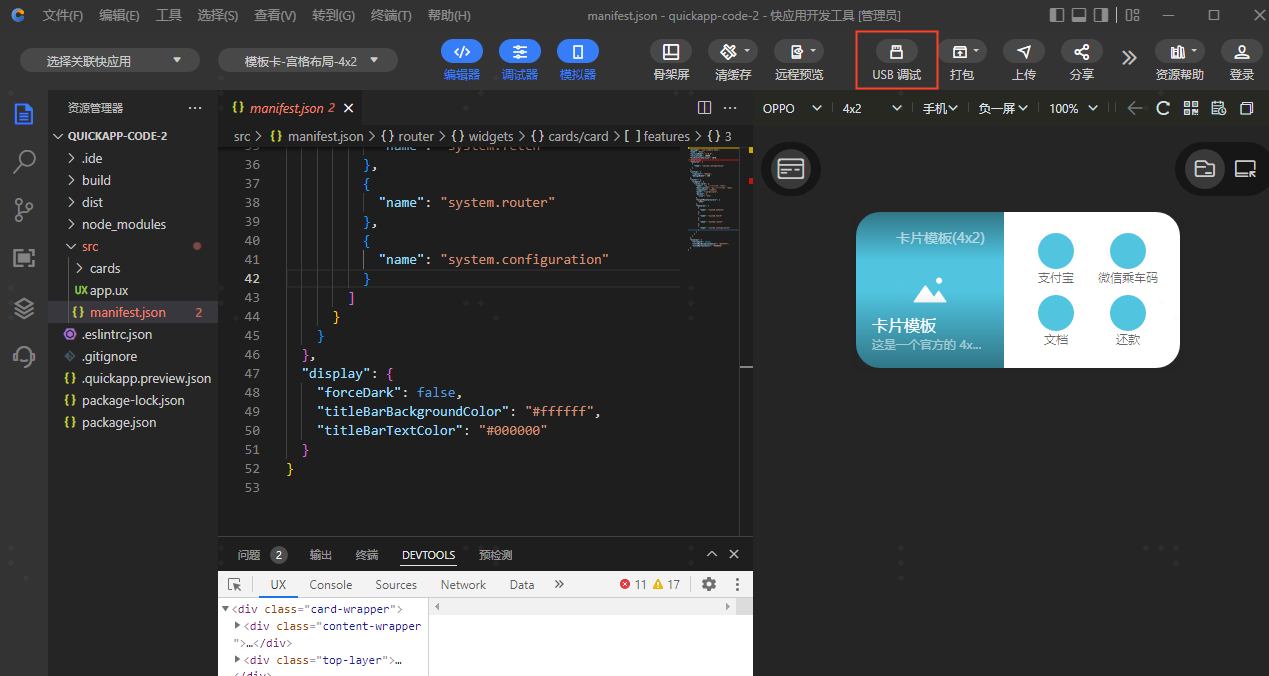
方式二、点击卡片上方的「USB 调试」。
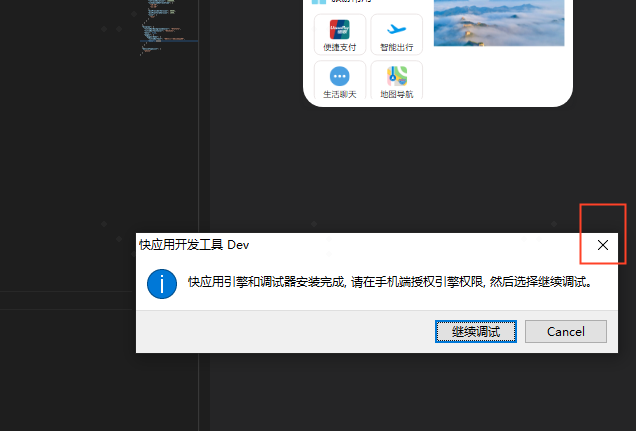
通过方式二安装会弹出快应用开发工具 Dev弹窗,此时点 X 关闭弹窗即可,不需要点击继续调试和Cancel,点击继续调试继续调试和Cancel会打开预览器,并不会生效,调试只能通过启动调试器开始,具体可看下方的扫码调试和usb调试步骤
注意:
- 确保手机连上电脑,可通过模拟器上方的手机按钮是否为绿色判断。
- 需要在手机上打开 USB 调试权限,并在手机上确认安装。
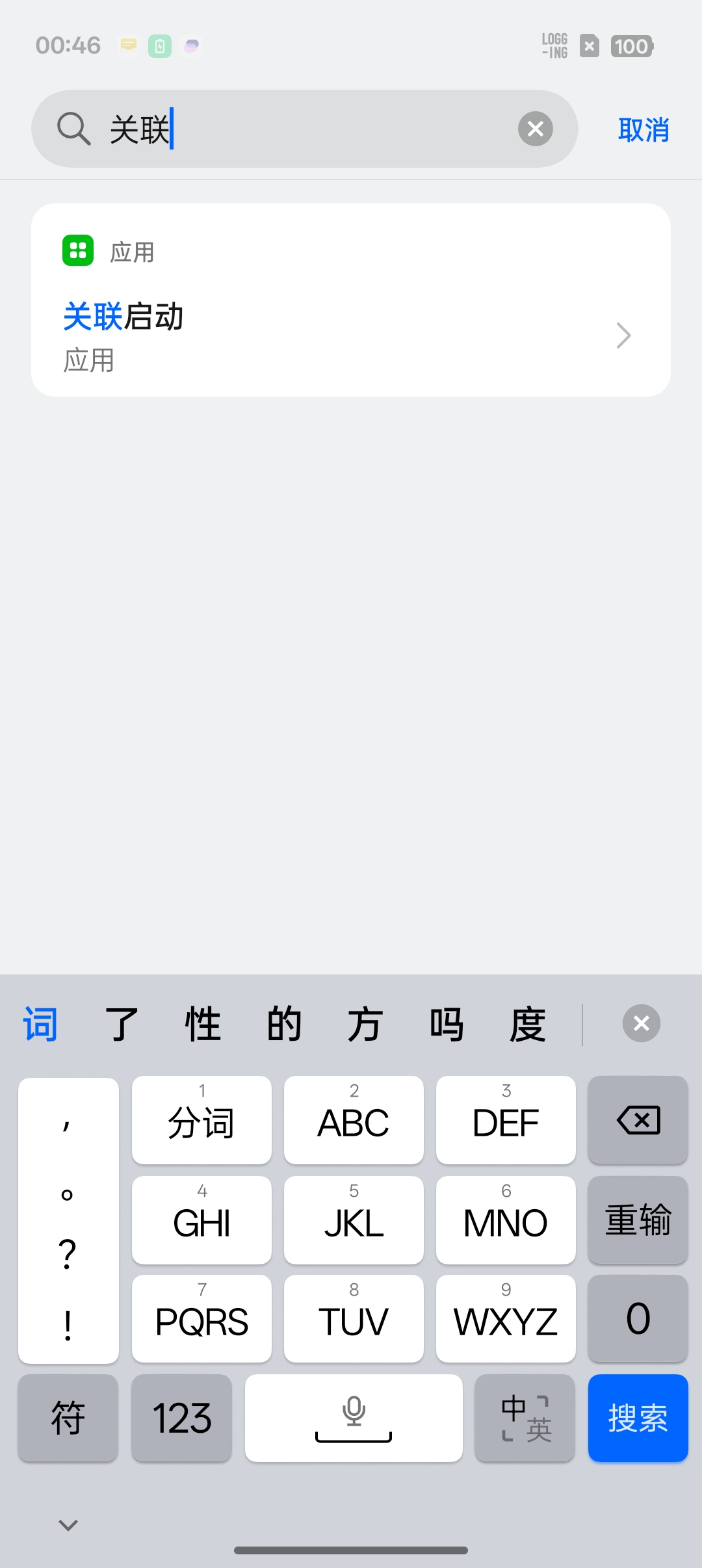
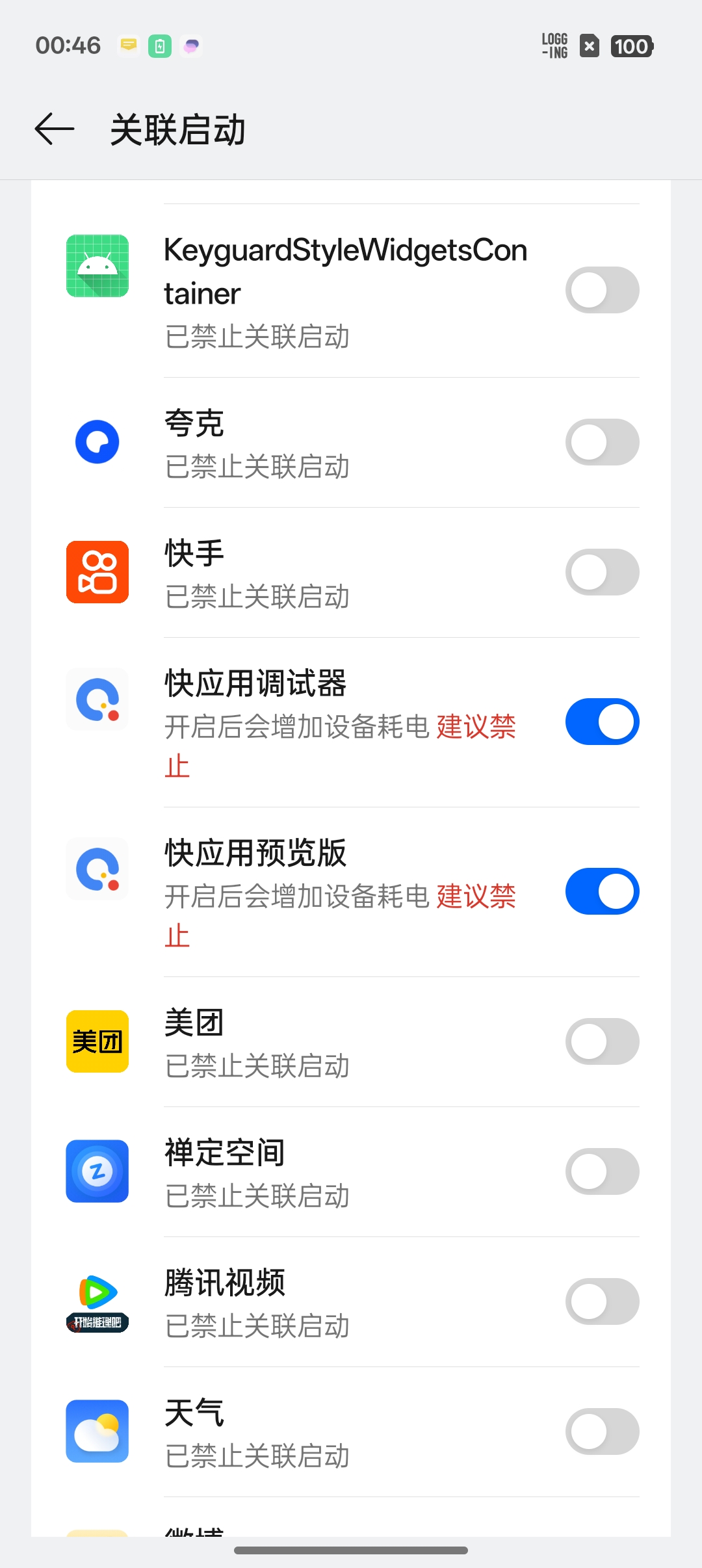
- 开始调试器和预览器的关联启动,进入设置->关联启动里面开启,如下图。
# 日志输出准备
- 修改日志等级
打开工程根目录下的 src 文件夹的 manifest.json,找到 config 配置,将 logLevel 修改为最低级别 debug,即:允许所有级别的日志输出
修改后 <ProjectName>/src/manifest.json 中 config 配置代码如下:
{
  "config": {
    "logLevel": "debug"
  }
}
2
3
4
5
- 在 js 中输出日志
当 js 代码未按需求正确运行,输出日志能帮助开发者快速定位问题;与传统前端开发一致,使用 console 对象输出日志,如下:
console.debug('debug')
console.log('log')
console.info('info')
console.warn('warn')
console.error('error')
2
3
4
5
- 查看日志
开发者可以通过 IDE 弹出的 调试器开发者工具 进行日志的查看。
调试有扫码调试和usb调试两种
# 扫码调试
扫码调试需要手机和电脑在同一局域网内,在手机环境安装好之后,可以通过扫二维码调试应用
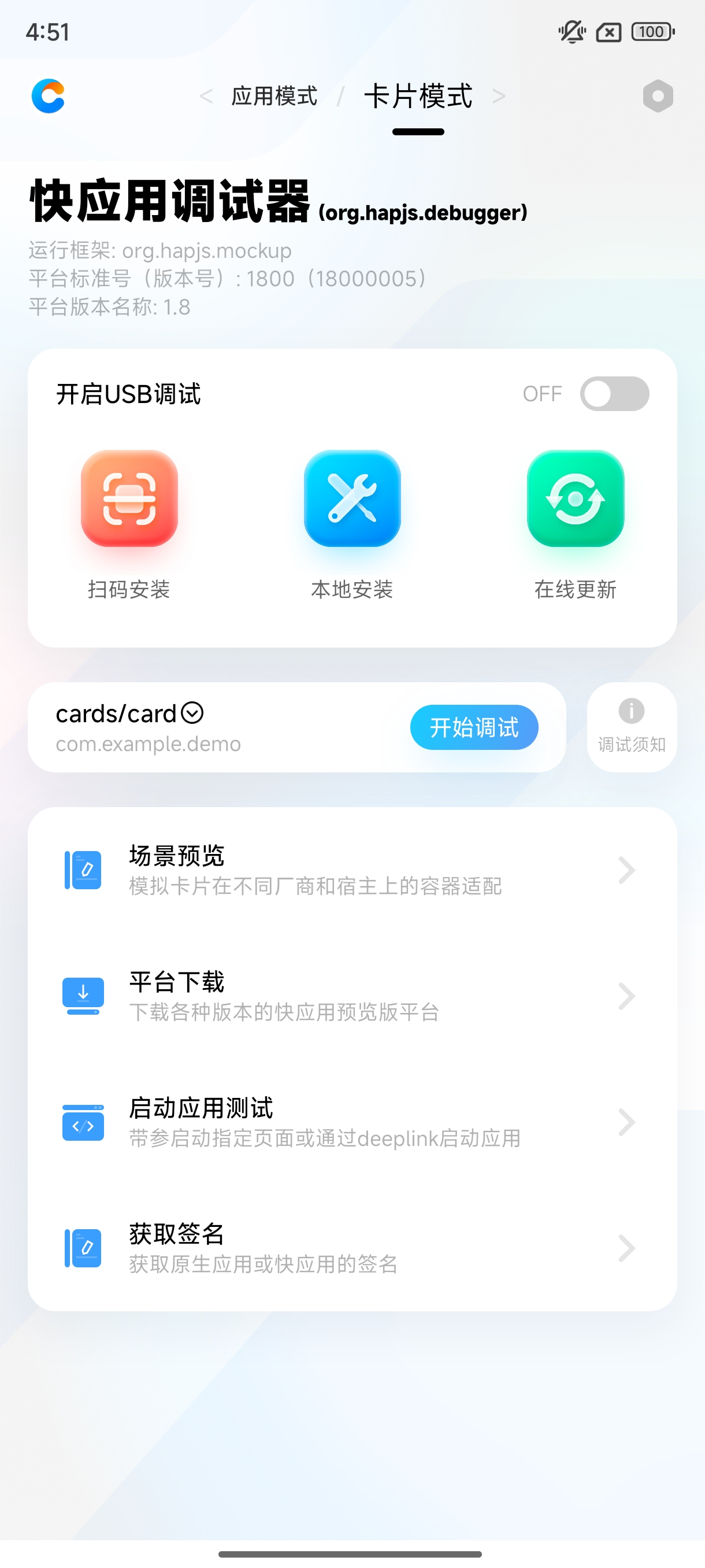
# 在快应用调试器中关闭开启 USB 调试功能,此时在调试器中会出现扫码安装按钮
# 在开发工具中点击模拟器上方的二维码按钮,弹出二维码窗口,并使用手机端的快应用调试器进行扫码安装
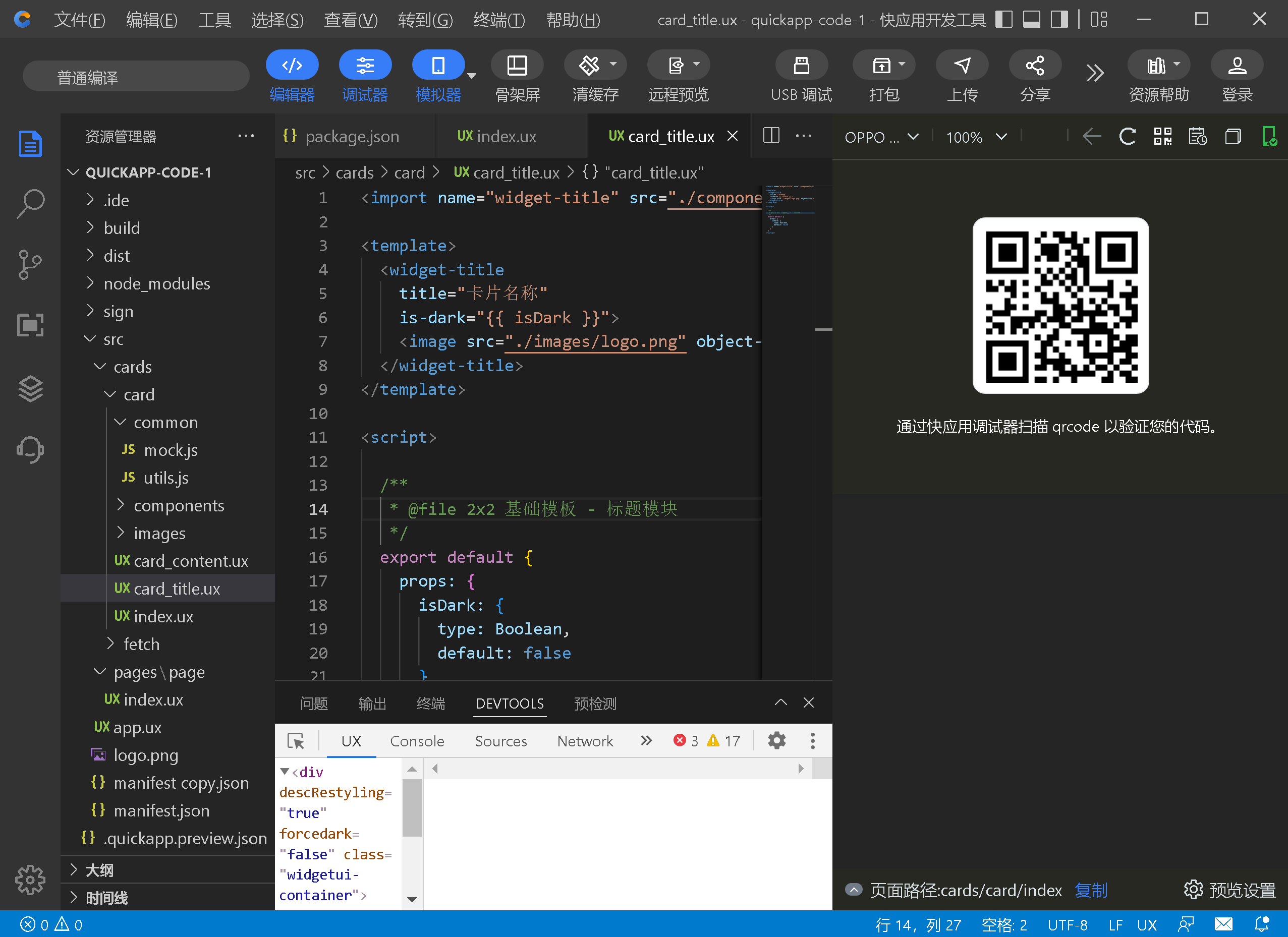
扫码成功后,手机与开发工具将建立连接,快应用调试器将自动打开安装好的默认卡片进行预览。
# 扫码安装成功后,在快应用调试器中可以点击开始调试进行调试
注意:
- 快应用调试器扫过一次二维码后将和开发工具建立连接,之后只需要使用「开始调试」进行调试。
# USB 调试
USB 调试可以调试安装至手机的卡片,无需手机和电脑在同一局域网内。
# 在电脑端开启调试服务
使用开发工具打开应用后,会默认开启调试服务。
# 在手机端开始调试
手机打开 USB 调试开关
设置-->开发者选项-->USB调试手机快应用调试器中打开
开启 USB 调试功能,手机 USB 连接到 PC手机快应用调试器中点击
在线更新按钮,等待更新成功手机快应用调试器选择卡片路径,点击
开始调试按钮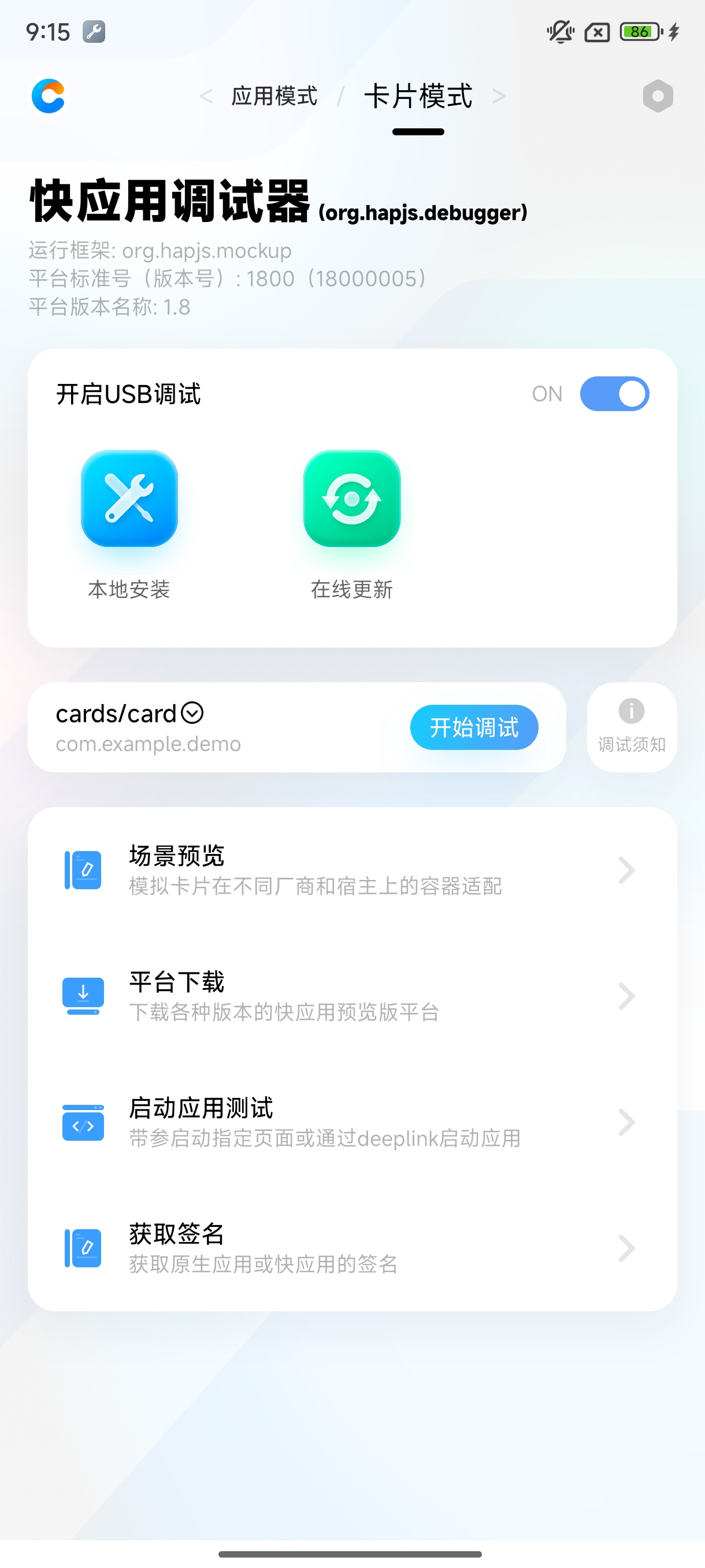
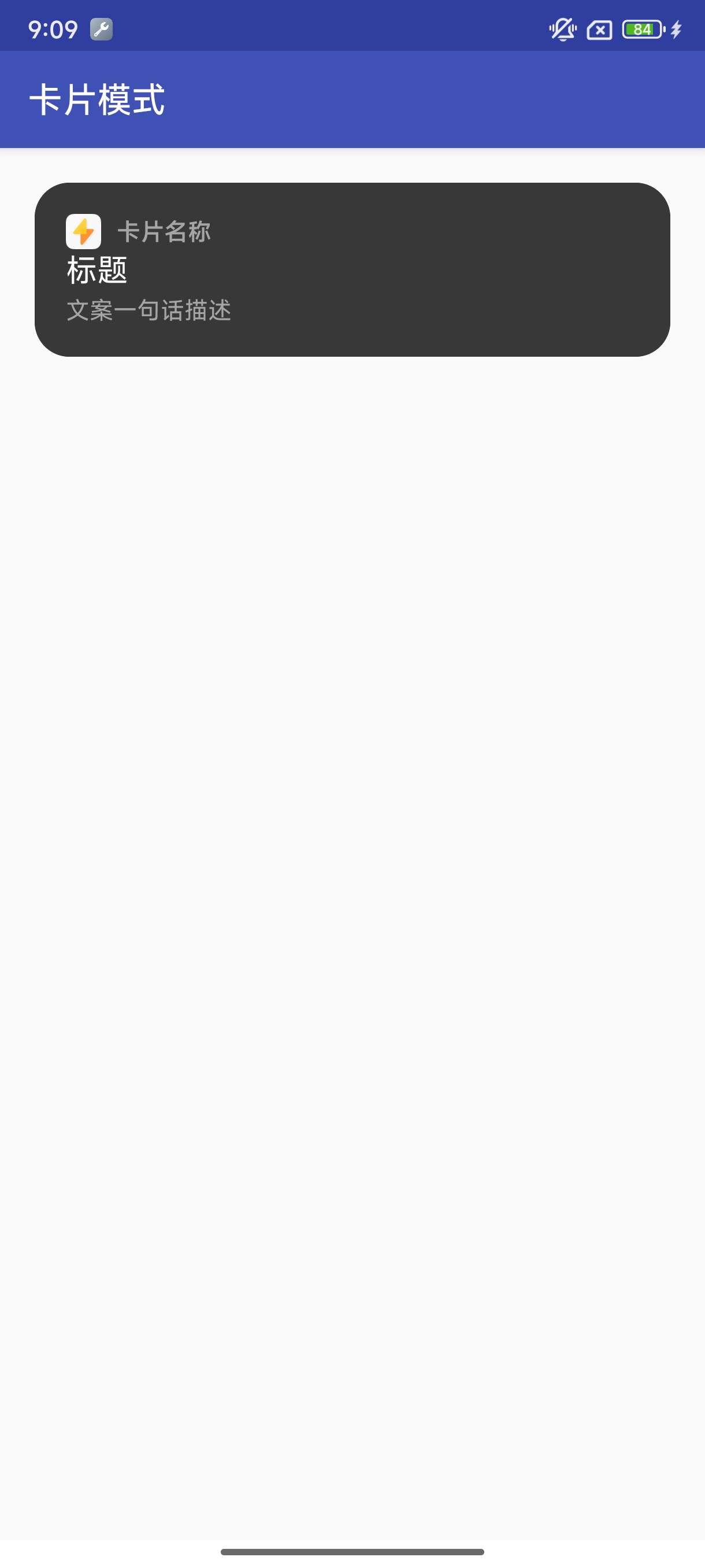
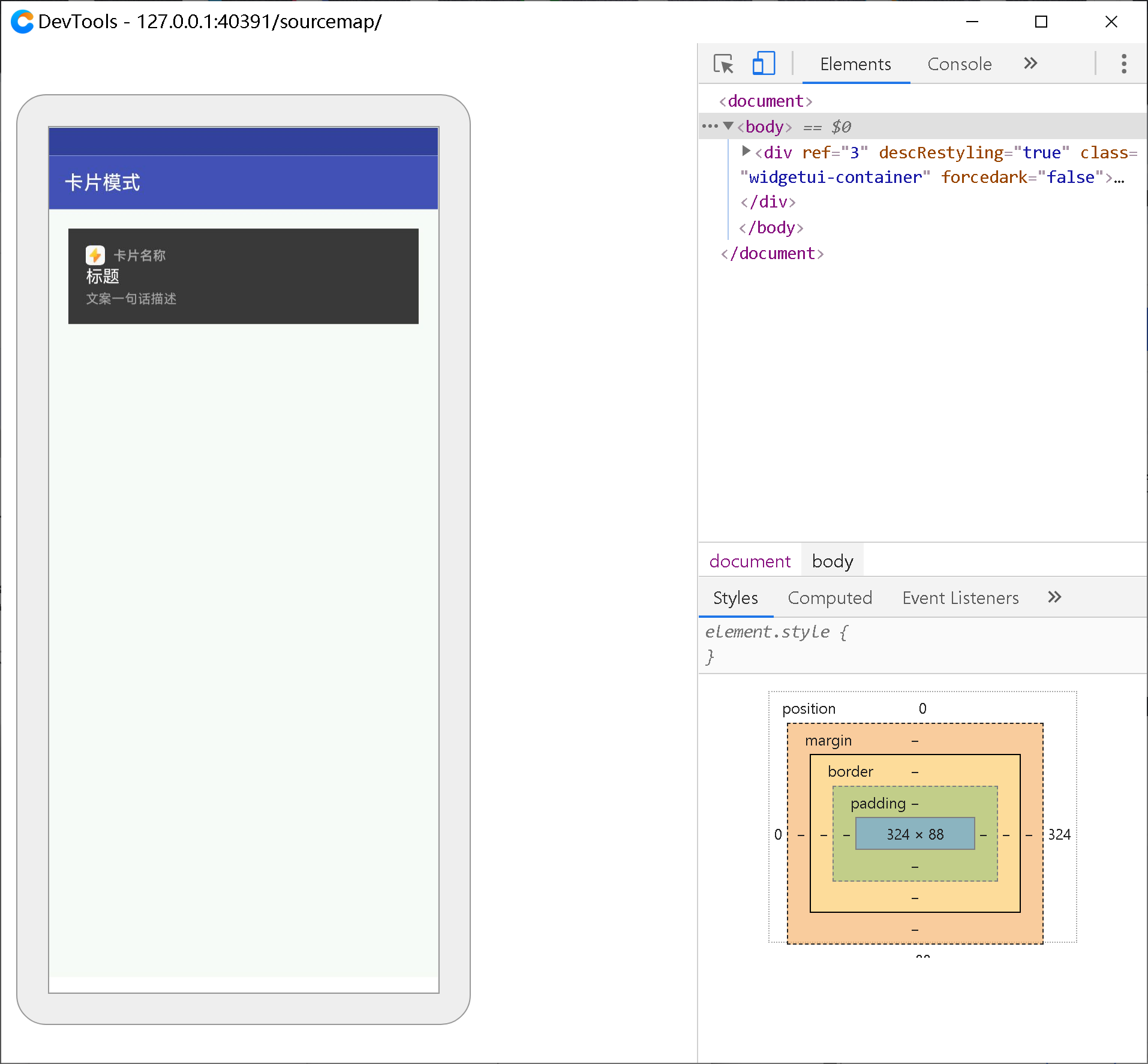
# 调试预览:
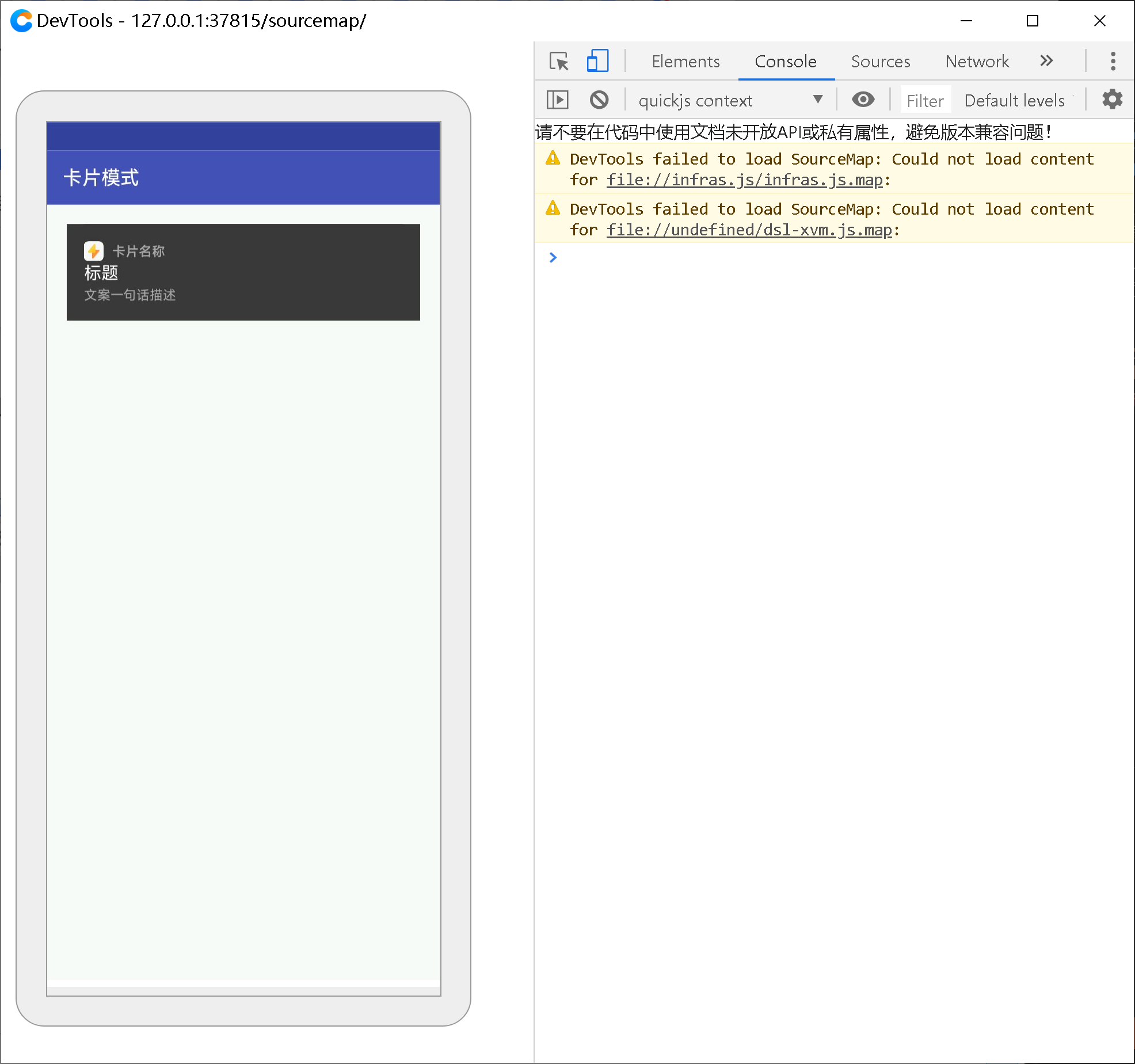
# 调试运行成功后,手机端会打开预览页。如下图所示
# 调试运行成功后,电脑端会打开调试页面。如下图所示
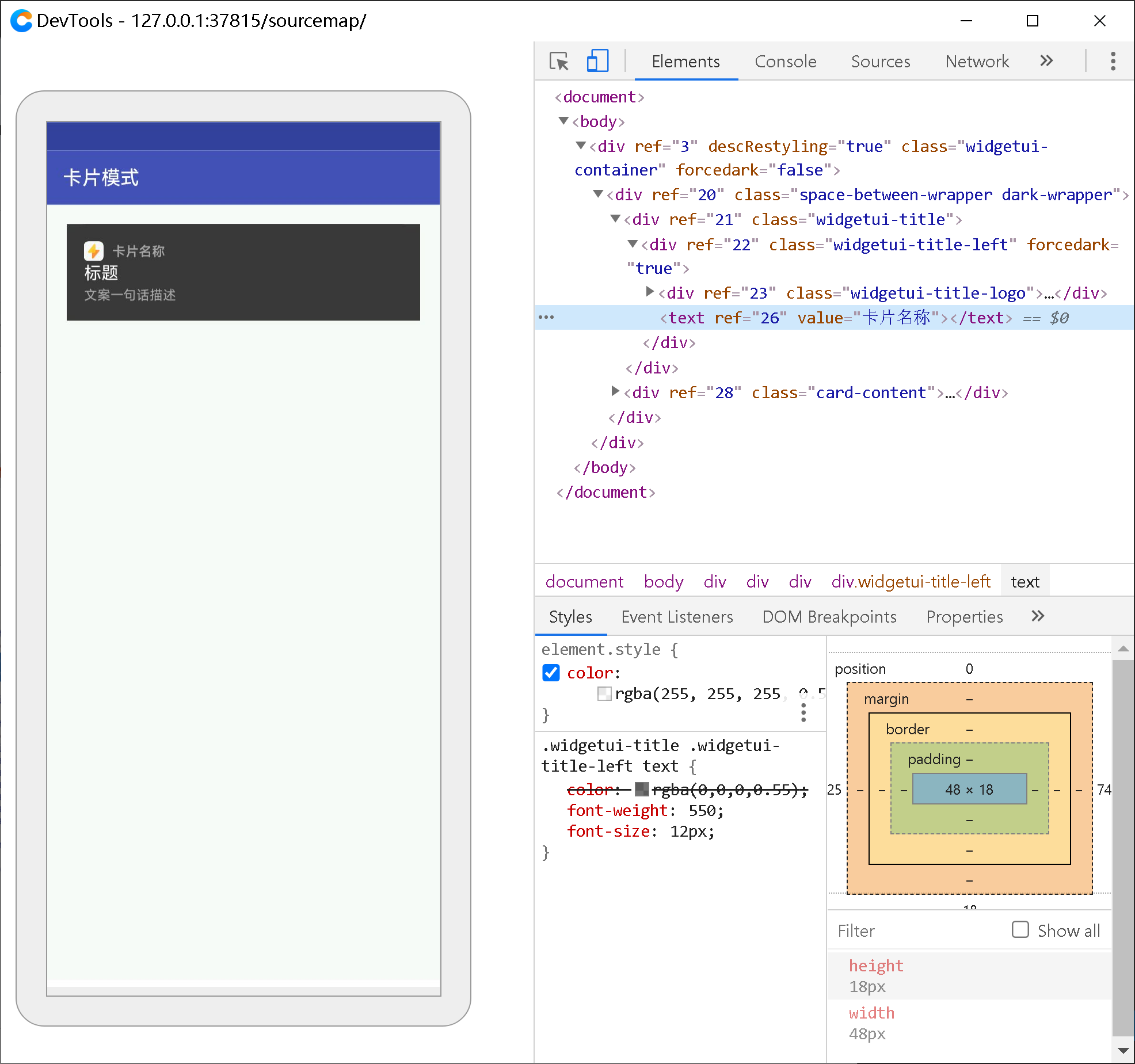
# Element 面板
类似传统前端调试,在 element 面板 中可以通过 DOM 树的形式查看所有页面元素,同时也能对这些元素进行所见即所得的编辑。
# 编辑 DOM
# 1. 查看元素
- 点击审查元素按钮,或者使用快捷键
Ctrl + Shift + C (windows)或者Cmd + Shift + C (Mac),然后去页面上选择 DOM - 在
Element面板上,用鼠标手动选择某个 DOM 节点
# 2. 导航 DOM 节点
- 在 DOM 上单击,高亮节点,在节点任意处双击或点击左边箭头,可展开一个节点
- 使用键盘,向上箭头选择此节点之前一个节点,在 Elements 面板内可见的节点,有可能是父节点、兄弟节点、或者兄弟节点的子节点等),向下类似,选择之后一个节点
- 使用键盘,向左箭头选择这个节点父元素,依此论推,向右箭头可以展开一个节点,再次按向右箭头会选择到这个展开节点的第一个子元素,依此论推
- 在
Element面板最下方为面包屑路径,当前选中节点以蓝色高亮表示
# 3. 编辑 DOM 节点及属性
- 在 DOM 上单击或双击可编辑现有属性
- 在 DOM 上右击,显示弹框,选择
Add attribute或者Edit attribute添加或编辑属性 - 在 DOM 上右击,显示弹框,选择
Edit as HTML可编辑 DOM 及属性
# 设置节点样式
当选中一个 DOM 元素,Styles 窗口显示所有这个元素上的样式,优先级从高到低
- 最上面:
element.style,显示直接写在标签内的行内样式 - 其次:直接匹配这个元素的 css
- 最后:为元素的盒子模型
# 调试 JS 代码
# 错误信息查看
当代码运行时发生异常,界面会弹出一个对话框,点击查看错误, 可以显示出错误发生的堆栈,供开发者分析
# 利用 devtools 调试界面 console 输出
按照 简要介绍 中日志输出准备,开发者可以在工程项目中利用 console 的输出函数打印的调试信息,以及属于 native 模块打印的信息,都可以通过 devtools 调试界面的 console 面板进行查看